






Τα OS X 10.11 και iOS9 προτιμούν τις συνδέσεις IPv6
Ιούλιος 13, 2015Καθώς οι διευθύνσεις IPv4 εξαντλούνται το ενδιαφέρον για τις IPv6 γίνεται όλο και μεγαλύτερο. Σε ένα μήνυμα του o David Schinazi, μηχανικός της Apple στην ομάδα CoreOS Networking, λέει ότι οι νέες πλατφόρμες της εταιρείας χρησιμοποιούν κατά 99% σχεδόν συνδέσεις IPv6, από 50% που χρησιμοποιούσαν οι iOS8 και OS X10.10.
H αλλαγή αυτή γίνεται εφικτή χάρη στον αναβαθμισμένο αλγόριθμο "Happy Eyeballs" που αυτόματα ανιχνεύει και επιλέγει το πρωτόκολλο με βάση την ταχύτερη απόκριση της σύνδεσης.
Ο "Happy Eyeballs" χρησιμοποιείται από τις συσκευές για να γίνει η επιλογή από τις ποιο πρωτόκολλο να χρησιμοποιήσουν, καθώς πολλές εφαρμογές χρησιμοποιούν μία διπλή προσέγγιση με διαθέσιμες συνδέσεις IPv4 και IPv6.
O Schinazi λέει ότι το IPv6 είναι πλέον η κύρια επιλογή και όχι η εξαίρεση.
Πώς να εξαιρέσετε αρχεία από το back up του Time Machine
Ιούλιος 06, 2015Το ευχάριστο σε αυτή την διαδικασία είναι πως μπορείτε να εξαιρέσετε όχι μόνο συγκεκριμένα αρχεία αλλά και ολόκληρους φακέλους.
Βήμα 1: Ανοίξτε τις Ρυθμίσεις του Time Machine στο System Preferences
Βήμα 2: Κάντε κλικ στο Options…
Βήμα 3: Κάντε κλικ στο ‘+’ σύμβολο για να επιλέξετε το συγκεκριμένο αρχείο ή φάκελο. Στην φωτογραφία έχουμε επιλέξει ολόκληρο τον φάκελο Ταινίες.
Βήμα 4: Κάντε κλικ στο Exclude κουμπί για να κατοχυρώσετε την επιλογή σας και τέλος κάντε κλικ στο Save
Θα παρατηρήσετε πως ο εκτιμώμενος χώρος του backup θα αλλάξει ανάλογα με το πόσα δεδομένα υπήρχαν στους φακέλους που εξαιρέσατε από την διαδικασία αυτή.
ΠΗΓΗ: appleworldhellas.com
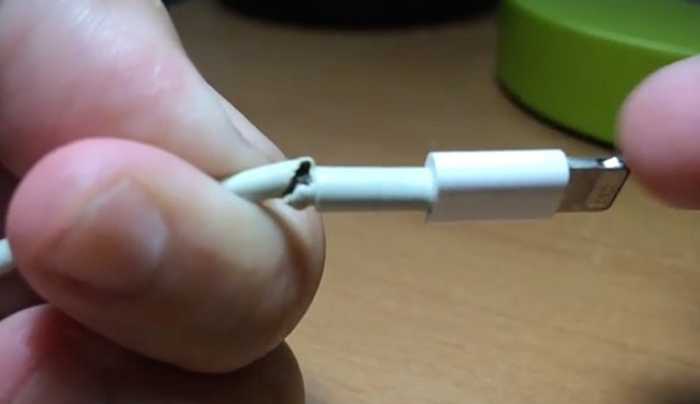
Tip: Πως θα σώσεις το καλώδιο φόρτισης του iPhone/iPad από την φθορά
Ιούνιος 26, 2015Ένα γνωστό πρόβλημα που αντιμετωπίζουμε όλοι οι κάτοχοι iPhone/iPad είναι πως κάποια στιγμή – μετά από εκτεταμένη χρήση- το καλώδιο της φόρτισης φθείρεται και τελικά κόβεται σε ένα συγκεκριμένο μέρος: Λίγο πριν το ακροφύσιο του lightning connector.
Το παρακάτω Tip θα σας δείξει έναν πολύ οικονομικό και εύκολο τρόπο με τον οποίο θα μπορέσετε να προφυλάξετε τα καλώδια φόρτισης του iPhone/iPad από την φθορά:
iphonehallas.gr

Έτσι θα ελευθερώσεις την μνήμη από το Iphone σου!
Ιούνιος 25, 2015Δεν θα το πιστεύεις πόσα άχρηστα πράγματα πιάνουν χώρο στο κινητό σου.
1. Εντόπισε τα apps που πιάνουν τον περισσότερο χώρο
Πήγαινε στα Settings > General > Usage και πάτα το Manage Storage. Εκεί μπορείς να δεις ποια apps σου πιάνουν τον περισσότερο χώρο και να σβήσεις αυτά που δεν χρειάζεσαι και τόσο.
2. Σβήσε apps που δεν χρησιμοποιείς
Αν είσαι από αυτές που κατεβάζουν διάφορα apps και παιχνίδια και τα βαριούνται 10 λεπτά αργότερα, βεβαιώσου ότι τα σβήνεις κατευθείαν και ότι δεν τα κρατάς στο κινητό σου χωρίς λόγο. Μπορείς να τα κατεβάσεις ξανά αν τα χρειαστείς.
3. Βάλε τη μουσική που σου αρέσει πραγματικά
Έλα πες αλήθεια, πόσα τραγούδια από αυτά που έχεις στο iTunes τα ακούς με την ίδια συχνότητα; Σβήσε αυτά που δεν ακούς και τόσο, κάνοντας απλά ένα swipe από δεξιά στα αριστερά πάνω στο τραγούδι.
4. Χαμήλωσε την ανάλυση των φωτογραφιών
Το iOS 8 σου δίνει τη δυνατότητα να κρατήσεις τις φωτογραφίες και τα βίντεό σου σε πιο χαμηλή ανάλυση, και να φυλάξεις την original εκδοχή τους στο λογαριασμό σου στο Icloud. Πάτα Settings > Photos & camera > Optimize phone storage.
5. Σβήνε τα sms
Ήρθε η ώρα να σβήσεις όλα τα sms που φύλαγες εδώ και χρόνια από βαρεμάρα ή για συναισθηματικούς λόγους. Στο iOS 8, μπορείς να ρυθμίσεις τα μηνύματα να σβήνονται και μόνα τους μετά από ένα μήνα και να μην βαραίνουν το κινητό σου με άχρηστα GB.
6. Καθάρισε το ιστορικό στο Safari
Θα εντυπωσιαστείς από το πόσο χώρο θα ελευθερώσεις όταν καθαρίσεις το ιστορικό του browser. Στα Settings πάτα την επιλογή Safari και μετά το Clear Cookies.
7. Μην αποθηκεύεις τις φωτό που ανεβάζεις στο Instagram
Ναι, αν δεν έχεις απενεργοποιήσει την επιλογή, οι φωτό που ανεβάζεις στο Instagram αποθηκεύονται εις διπλούν στο κινητό σου, πιάνοντας πολύ χώρο. Πήγαινε στα Setting και απενεργοποίησε την επιλογή 'Save Original Photo'.
Δεν θα το πιστεύεις πόσα άχρηστα πράγματα πιάνουν χώρο στο κινητό σου.
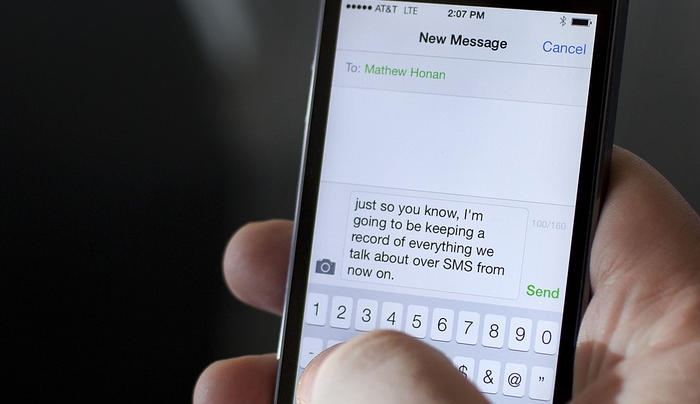
Εγραψες το μήνυμα, πάτησες το send και το μετάνιωσες; Πέρασες κάποια αμήχανα δευτερόλεπτα με την ευχή να μπορούσες να πατήσεις το 'undo';
Κι όμως, πλέον γίνεται να πάρεις πίσω το μήνυμα που μόλις έστειλες, αν έχεις iPhone.
Ακολούθησε την ακόλουθη διαδικασία:
Βήμα 1: Μπες στα μηνύματα.
Βήμα 2: Γράψε ένα SMS και πάτα 'send'. Θα παρατηρήσεις ότι το iPhone στο επάνω μέρος γράφει 'Sending' αφού, η συσκευή χρειάζεται κάποια δευτερόλεπτα μέχρι να στείλει το μήνυμα και να γεμίσει η πράσινη (εάν πρόκειται για συμβατικό SMS) ή η μπλε (εάν πρόκειται για iMessage) μπάρα.
Βήμα 3: Για να σταματήσεις τη διαδικασία αποστολής, πρέπει ναγυρίσεις το iPhone σε 'Λειτουργία Πτήσης' (Airplane Mode). Με τη διαφορά ότι αυτό πρέπει να γίνει πολύ γρήγορα. Πως θα γίνει αυτό; Ενώ γεμίζει η μπάρα, βάλε το δάκτυλό σου αριστερά, δίπλα από το κεντρικό κουμπί του iPhone και σύρε το προς τα πάνω για να φέρεις το Control Center του iPhone στην επιφάνεια, και πάτησε επάνω στο εικονίδιο με το αεροπλανάκι για να κόψεις κάθε επαφή με το δίkτυο κινητής. Αυτό ήταν. Μόλις διέκοψες την αποστολή του SMS!
Βήμα 4: Πήγαινε πίσω στα μηνύματα, αφού σύρεις προς τα κάτω το αναδυόμενο μενού 'Control Center'. Θα διαπιστώσεις ότι το μήνυμα δεν στάλθηκε, εφόσον έχει εμφανιστεί το θαυμαστικό με την ένδειξη "Not Delivered".
Στη συνέχεια μπορείς να διαγράψεις το μήνυμα.
Ροή Ειδήσεων







Ελλάδα


Δωδεκάνησα



Οικονομία























 RSS
RSS